내 PC는 NVIDIA 그래픽카드에 모니터를 HDMI로 연결하고 모니터 내장 스피커로 소리를 듣는다. 한동안 아무 소리도 재생하지 않다가 영상을 틀면 처음 몇 초 동안 소리가 들리지 않았다.
HDMI로 오디오 신호가 한동안 들어오지 않으면 일부 출력 장치는 전력을 아끼려고 유휴 상태로 들어간다. 이때 영상을 재생하면 장치가 다시 깨어나는 동안에도 영상은 계속 재생돼서 첫 몇 초 동안 소리가 들리지 않을 수 있다.
나는 레지스트리에서 NVIDIA 오디오 장치의 절전 설정을 바꿨다. 그 뒤로는 영상을 틀면 바로 소리가 났다. 다른 제조사의 그래픽카드에서는 이 방법을 확인하지 않았다.
NVIDIA 오디오 장치 찾기
Win + R을 눌러 regedit을 실행한다. 레지스트리 편집기 위쪽 주소 표시줄에 아래 경로를 붙여 넣고 Enter를 누른다.
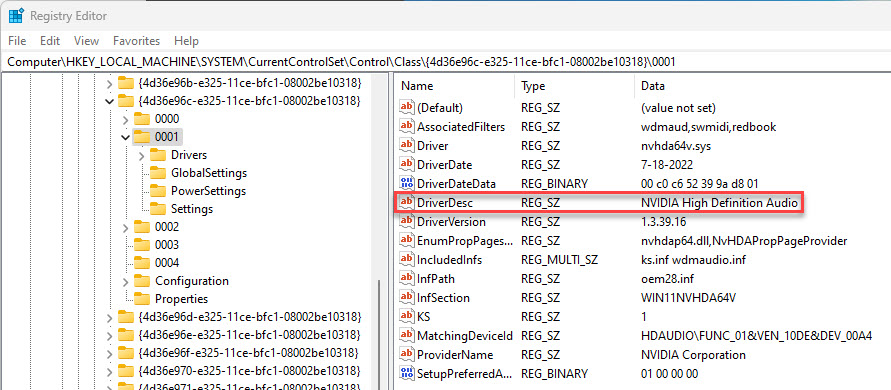
HKEY_LOCAL_MACHINE\SYSTEM\CurrentControlSet\Control\Class\{4d36e96c-e325-11ce-bfc1-08002be10318}왼쪽에 있는 0000, 0001, 0002 같은 번호를 하나씩 선택한다. 오른쪽의 DriverDesc 데이터가 NVIDIA High Definition Audio인 곳을 찾는다. 아래 예시에서는 0001이지만 번호는 PC마다 다르다.
PowerSettings의 첫 바이트 바꾸기
찾은 번호를 펼쳐 PowerSettings를 선택한다. 수정하기 전에 왼쪽의 PowerSettings를 우클릭해 내보내기로 백업한다. 나중에 원래 설정으로 돌리려면 레지스트리 편집기의 파일 → 가져오기에서 이 파일을 선택하면 된다.
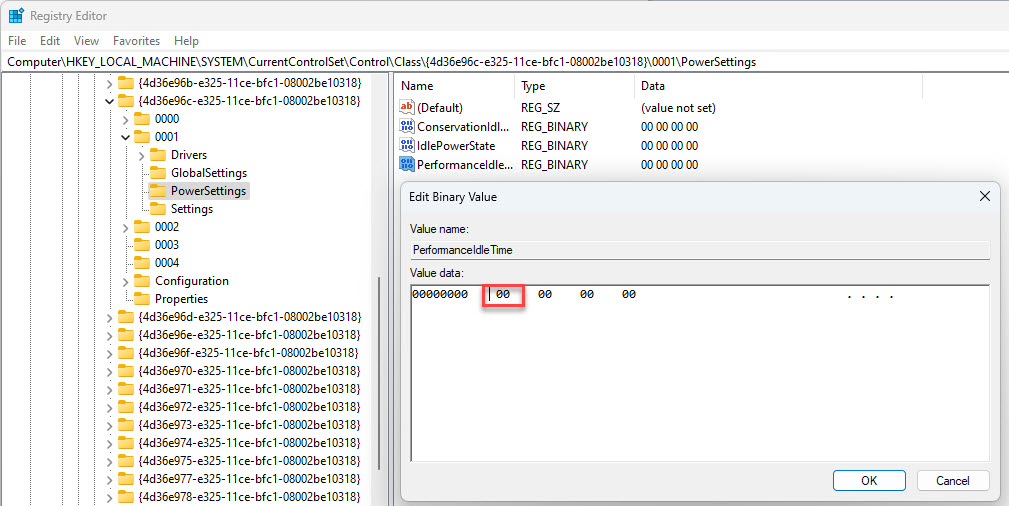
오른쪽에서 다음 세 값을 각각 더블클릭한다. 세 항목 모두 종류가 REG_BINARY인 이진 값이다.
ConservationIdleTimePerformanceIdleTimeIdlePowerState
값 데이터의 첫 바이트만 00으로 바꾼다. 아래 화면에서 맨 왼쪽의 00000000은 위치를 표시하는 숫자다. 그 오른쪽 빨간 테두리 안의 두 자리가 첫 바이트다. 나머지 바이트는 그대로 두고 확인을 누른다. 해당 장치 키에 세 항목이 보이지 않으면 값을 새로 만들거나 다른 장치 키를 수정하지 않는다.
드라이버 업데이트 후 다시 설정하기
NVIDIA 그래픽 드라이버를 업데이트하면 위에서 바꾼 세 값이 기본값으로 돌아갈 수 있다. 그때는 위 방법으로 다시 설정하면 된다.
Sound Keeper로 오디오 출력 유지하기
업데이트할 때마다 레지스트리를 손보는 게 번거롭다면 Sound Keeper를 쓸 수 있다. 실행 중에는 기본 출력 장치로 귀에 들리지 않는 신호를 계속 보내서 오디오 장치가 유휴 상태로 들어가는 것을 막는다.
- Windows 소리 설정에서 평소 쓰는 HDMI 또는 DisplayPort 장치를 기본 출력으로 선택한다.
- 공식 페이지에서 압축 파일을 받아 풀고 Windows에 맞는 실행 파일을 연다. 일반적인 x64 PC에서는
SoundKeeper64.exe를 실행한다. 별도 창은 뜨지 않고 백그라운드에서 동작한다. - 한동안 소리를 재생하지 않은 상태로 뒀다가 영상의 첫 대사가 바로 들리는지 확인한다. 계속 쓰려면
Win + R에서shell:startup을 열고 실행 파일의 바로 가기를 넣어 둔다. 다음 로그인부터 자동으로 실행된다.